
ConnectLife™
ConnectLife™
Pour un certain nombre de fours, une mise à jour logicielle est disponible via l’application ConnectLife™. Cette mise à jour (version 3.2.xx) apporte diverses améliorations au fonctionnement de votre appareil.
Nous conseillons aux utilisateurs des modèles ci-dessous d’effectuer cette mise à jour.
Quels fours sont concernés ?
Cette mise à jour est disponible pour les modèles suivants :
CSX8612D | CX8412D | CS8695D | OX8695D | OXP8611D | OXP8671D |
CSX8412D | OXP8612D | CS8495D | CSX8611D | CX8671D | OX8671D |
CS8612D | OX8612D | CX8695D | CS8611D | CX8471D |
|
CS8412D | CSX8695D | CX8495D | CX8611D | CS8671D |
|
CX8612D | CSX8495D | OXP8695D | CX8411D | CS8471D |
|
Comment voir si une mise à jour logicielle est disponible ?
Lorsque vous utilisez l’application ConnectLife™ pour votre four :
- vous recevez une notification push sur l’écran de votre appareil en cas de nouvelle mise à jour (si ces options sont activées)
- vous voyez un point rouge sur l’icône de cloche (notifications) lors de l’ouverture de l’application ConnectLife™
Que fait la mise à jour logicielle version 3.2.xx ?
La mise à jour apporte notamment :
- une meilleure qualité d’expérience utilisateur et de retour d’affichage
- une fiabilité système améliorée et moins d’interruptions pendant les processus de cuisson
- une meilleure précision de la température et plus de transparence sur le fonctionnement du four
- un fonctionnement amélioré du système de vapeur
- une amélioration supplémentaire du processus de calibration
- des améliorations de l’utilisation de la sonde de cuisson (thermomètre à cœur)
Comment installer la mise à jour ?
Le téléchargement de la nouvelle version logicielle 3.2.xx via l’application ConnectLife™ prend en moyenne 4 à 8 heures. Pendant le téléchargement, vous pouvez continuer à utiliser l’appareil. Activez les notifications push dans l’application pour recevoir une alerte lorsque le téléchargement est terminé. Lancez ensuite l’installation de la mise à jour dans l’application. L’installation de la nouvelle version sur l’appareil prend en moyenne 15 à 20 minutes. Pendant l’installation, l’appareil ne peut pas être utilisé (l’écran est noir). Après la mise à jour, le four / l’application ConnectLife™ indiquera que l’installation a réussi. Ensuite, le four doit être redémarré en maintenant le bouton marche/arrêt enfoncé pendant 8 secondes.
Nous recommandons de lancer le téléchargement de la mise à jour le soir et d’installer la mise à jour le matin.
Suivez les étapes ci-dessous pour mettre à jour un appareil :
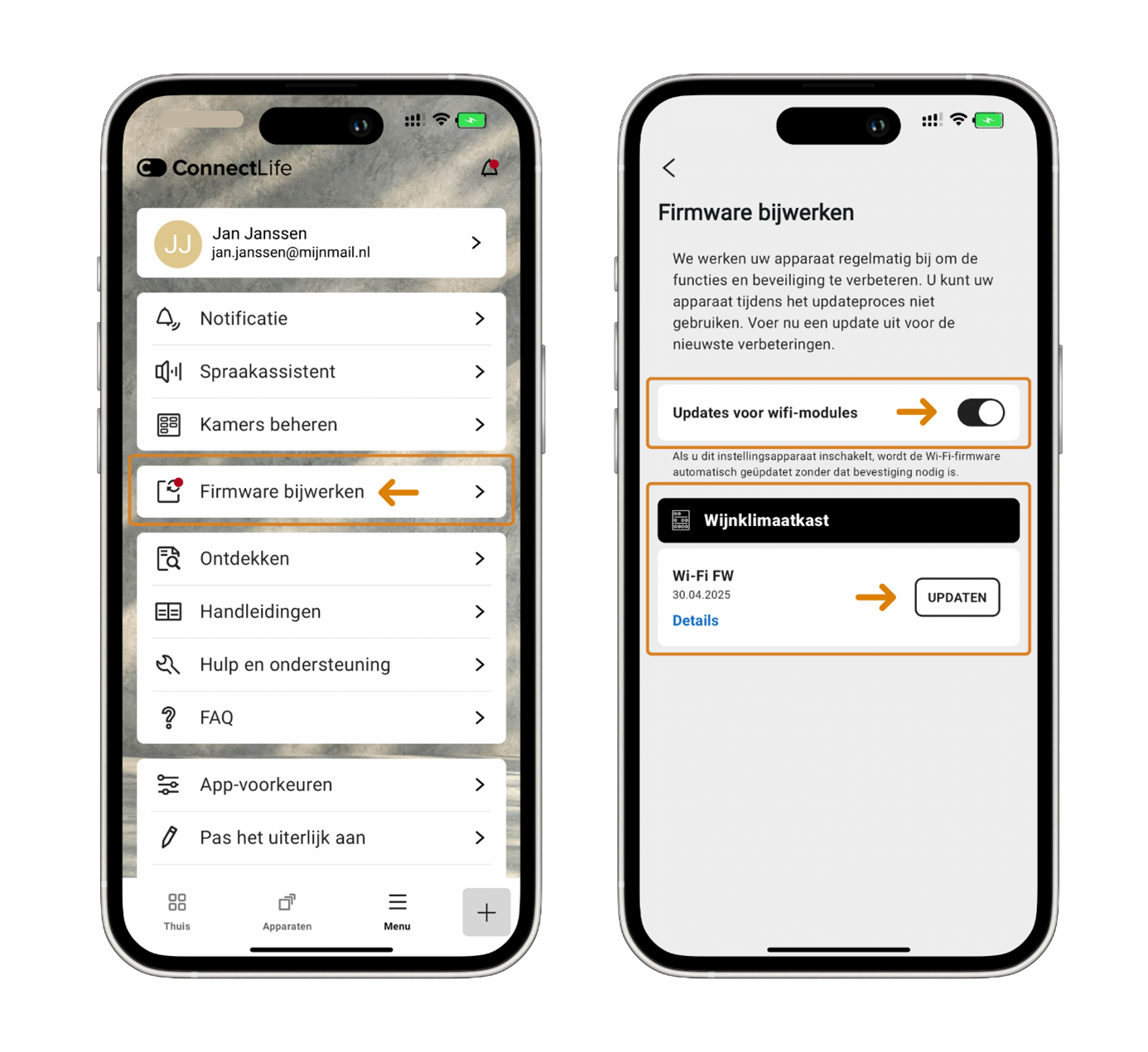
- Ouvrez l’application ConnectLife™ (si vous ne l’avez pas encore, consultez ici comment la télécharger et ajouter votre four : ConnectLife™ : ATAG)
- Allez dans Menu.
- Sélectionnez votre four.
- Accédez à Mise à jour du firmware.
- Appuyez sur Mise à jour pour la version 3.2.xx
- Téléchargez la mise à jour.
- Installez la mise à jour sur l’appareil.
- Ensuite, maintenez le bouton MARCHE/ARRÊT enfoncé pendant 8 secondes.
- Lorsque le voyant autour du bouton MARCHE/ARRÊT se rallume, la mise à jour est terminée.
La mise à jour ne fonctionne pas ou échoue ?
Vérifiez que :
- votre four est connecté au wifi
- vous utilisez la dernière version de l’application ConnectLife™
Si cela ne fonctionne toujours pas, contactez notre service client.
ConnectLife™ est une application qui permet de connecter et de faire fonctionner des appareils dans une maison intelligente. Vous souhaitez utiliser ConnectLife™ ? Suivez les étapes ci-dessous.
Avant de commencer
Avant de monter et d'installer l'appareil, prenez une photo de la plaque signalétique complète. Il est toujours utile de l'avoir à portée de main en cas de questions sur l'appareil. Voir ci-dessous les noms et les exemples de plaques signalétiques. Vous trouverez ici des instructions pour trouver la plaque signalétique.
- Numéro d'article (A)
- Numéro du modèle (B)
- Numéro de version (C)
- Numéro de série (D)
- Code QR (E)
- Code AUID (F)


Fournitures ConnectLife™
Vous devez disposer des éléments suivants pour utiliser ConnectLife™ :
- Assurez-vous que l'appareil ConnectLife™ est déballé et installé.
- Smartphone ou tablette
- Le smartphone/la tablette doit être connecté(e) à l'internet.
- Le système d'exploitation du smartphone ou de la tablette doit être compatible avec ConnectLife™.
- Pour iOS 12.0 et versions ultérieures
- Pour Android 8.0 et les versions ultérieures
- L'application ConnectLife™
- Un compte ConnectLife™
- Assurez-vous que l'appareil ConnectLife™ est déballé et installé.
- Code QR et code AUID (sur la plaque signalétique)
- Routeur Wifi
- Nom du réseau Wi-Fi
- Mot de passe de votre réseau Wifi
- Le routeur Wifi doit être connecté à l'internet.
- Le signal du réseau Wifi doit être suffisamment puissant à l'endroit où l'appareil est installé.
- Type de sécurité (indiqué dans les spécifications du routeur - il s'agit généralement de WPA2)
Bon à savoir
ConnectLife™ est une application numérique permettant de connecter et de contrôler les appareils dans une maison intelligente.

Vous voulez profiter de ConnectLife™ ? Téléchargez l'application ConnectLife™ en cliquant sur les boutons ci-dessous.


En savoir plus
- Vous souhaitez connecter votre appareil à un smartphone ou à une tablette ? Suivez les étapes suivantes.
Avec l'appli ConnectLife™, vous pouvez facilement connecter et gérer vos appareils à distance. Pour utiliser les fonctions intelligentes avec l'appli, la création d'un compte est obligatoire.
Vous trouverez ci-dessous des instructions sur la manière de créer un compte ConnectLife™ :


Créer un nouveau compte
- Téléchargez l'appli ConnectLife™ ici.
- Ouvrez l'appli et allez depuis la page d'accueil pour créer un compte ConnectLife™.
- Saisissez une adresse e-mail et un créer un mot de passe.
- Appuyez sur Créer un compte.
- Lisez et acceptez les conditions générales et la déclaration de confidentialité.
- Voir le code de vérification dans le courrier de l'adresse e-mail spécifiée.
Notez que le code de vérification peut également se retrouver dans le courrier indésirable. - Saisissez le code de vérification sur l'application.
Notez que le code de vérification est valable pendant 10 minutes. - Saisissez vos données personnelles.
- Appuyez sur Suivant et l'application est prête à être utilisée.
Créer un compte avec un compte Google, Apple ID ou Microsoft existant
Il est également possible de créer un compte ConnectLife™ avec un compte Google, un identifiant Apple ou un compte Microsoft existant. Pour ce faire, appuyez sur l'icône de la plateforme souhaitée et suivez les étapes indiquées.
Plus d'informations
- Comment établir une connexion entre mon smartphone/tablette et l'appareil ?
- Comment ajouter un utilisateur supplémentaire à ConnectLife™ ?
La mise à jour, la gestion et le contrôle à distance de votre appareil à l’aide d’un smartphone ou d’une tablette sont possibles via l’application ConnectLife™. Pour garantir le bon fonctionnement de votre appareil ATAG et maintenir le logiciel (FOTA) à jour, il est important d’effectuer les mises à jour demandées via l’application ConnectLife™.
Voir également : Comment maintenir mon appareil et l’application ConnectLife™ à jour ?
Étape 1 : Avant de commencer
Prenez une photo de la plaque signalétique complète de l'appareil avant de le monter ou de l'installer. La plaque signalétique contient des informations importantes qui vous seront utiles si vous avez des questions sur l'appareil. Pour savoir comment trouver la plaque signalétique, cliquez ici. Il est également judicieux de rassembler à l'avance le matériel ConnectLife™ nécessaire, tel qu'un smartphone ou une tablette connecté(e) au réseau Wi-Fi de votre domicile. Consultez la liste complète des fournitures ici pour vous préparer correctement.
Exemple de plaque signalétique :


Instructions pour connecter un appareil
La vidéo ci-dessous montre les instructions pour connecter un appareil à un smartphone ou à une tablette.
Attention : Cette vidéo montre, à titre d’exemple, comment un four est connecté via ConnectLife.
Les étapes de base sont similaires pour d’autres catégories de produits.
Les étapes de connexion peuvent cependant varier selon l’appareil.
Suivez donc toujours les instructions dans l’application qui s’appliquent spécifiquement à votre appareil.
Étape 2 : Télécharger l'application ConnectLife™
Cliquez ici pour télécharger l'application ConnectLife™.
Étape 3 : Créer un compte
Suivez les étapes ci-dessous pour créer un compte ConnectLife™. Vous pouvez également vous connecter avec un compte Google, Apple ID ou Microsoft existant. Pour ce faire, appuyez sur l'icône de la plateforme souhaitée et suivez les étapes indiquées dans l'appli.
- Ouvrez l'appli ConnectLife™ et, depuis la page d'accueil, appuyez sur Créer un compte ConnectLife™.
- Saisissez votre adresse e-mail et créez un mot de passe.
- Appuyez sur Créer un compte.
- Lisez et acceptez les conditions générales et la déclaration de confidentialité lorsque vous êtes d'accord.
- Voir le code de vérification dans le courrier de l'adresse e-mail spécifiée.
- Notez qu'il peut se retrouver dans votre dossier spam et qu'il est valable pendant 10 minutes.
- Complétez vos données personnelles.
- Appuyez sur Suivant et l'application est prête à être utilisée.
Étape 4 : Ajouter un appareil
- Depuis la page d'accueil, allez à Ajouter des appareils ou appuyez sur l'icône « + ».
- Allez ensuite dans Ajouter un appareil.
- Facultatif : se connecter automatiquement en mode découverte
'il y a déjà des appareils connectés au réseau Wi-Fi à proximité, vous pouvez facilement les détecter via le mode de détection (également appelé discovery mode). Cela accélère le processus, car vous n'avez pas besoin de scanner un code QR, ni de saisir manuellement des codes d'appareil. Cette étape a en effet souvent été réalisée lors de la première installation.- Pour cela, appuyez sur Rechercher des appareils à proximité.
- Sélectionnez l'appareil.
- L'appareil passera automatiquement en mode d'appairage, avec l'affichage de « P » ou « Pair » sur l'écran. Cela signifie Appairage. Suivez ensuite les étapes indiquées dans l'application pour connecter l'appareil et passez à l'étape 6 : Nommer l'appareil.
Vous ne voyez aucun appareil à proximité, ou s'agit-il de votre première installation ?
Dans ce cas, sélectionnez manuellement la catégorie de l'appareil, puis poursuivez à l’étape 5 : Connexion de l’appareil.
Étape 5 : Connecter l'appareil
Vous pouvez connecter l'appareil de deux manières : automatiquement ou manuellement. Nous recommandons une connexion automatique. Cela ne fonctionne pas ? Choisissez alors une connexion manuelle.
- Connexion automatique avec le code QR
- Scannez le code QR sur la plaque signalétique de l'appareil avec l'appareil photo de votre smartphone ou de votre tablette.
- Suivez les instructions de l'application et passez au paragraphe Étapes suivantes de la connexion de l'appareil.
Remarque : il se peut que l'application détecte automatiquement l'appareil via Bluetooth. Dans ce cas, une notification s'affichera. Cela accélère le processus, car vous n'avez pas besoin de quitter l'application pour vous connecter au Wi-Fi. Il n'est donc pas nécessaire d'accéder manuellement aux paramètres Wi-Fi de votre téléphone. Vous pouvez passer directement à l'étape 6 : Nommer l'appareil.
- Connexion manuelle avec le code de l'appareil
- Ouvrez le menu Numérisation du code de l'appareil dans l'appareil photo et appuyez sur Entrez le code manuellement.
- Saisissez le code de l'appareil à 37 chiffres (code AUID) indiqué sur la plaque signalétique.
- Appuyez sur Suivant et passez au paragraphe Étapes de suivi de la connexion de l'appareil
Étapes de suivi de la connexion de l'appareil
- Activez le mode de connexion (Wi-Fi) de l'appareil via le menu de connexion au réseau (NVM) de l'appareil en suivant les étapes indiquées dans l'application. Ce mode est reconnaissable à la présence d'un « C » ou d'un « Conn » sur l'écran. Cela signifie « Connecté(e) ».
Veuillez noter que les étapes peuvent varier d'un appareil à l'autre. En outre, il se peut qu'il ne soit pas nécessaire de réinitialiser le réseau Wi-Fi, car cela a peut-être déjà été fait lors de l'installation. L'appareil passe alors automatiquement en mode d'appairage, et un « P » ou « Pair » s'affiche à l'écran. Cela signifie « appairage ». Dans ce cas, vous pouvez sauter cette étape et passer directement à l'étape 6 : nommer l'appareil. - Connectez votre smartphone ou votre tablette au réseau Wi-Fi temporairement créé par l'appareil et appelé « HIS-xxxx » ou « ConnectLife ».
Notez qu'il se peut que vous receviez un message indiquant qu'il n'y a pas d'accès à l'internet. C'est normal car le smartphone ou la tablette est directement connecté à l'appareil (mais pas encore au réseau Wifi). La notification disparaît après la connexion. - Retournez dans l'application, sélectionnez le réseau Wi-Fi et entrez le mot de passe.
- Attendez que la connexion soit terminée. Vous verrez une confirmation dans l'application et l'icône Wi-Fi apparaîtra sur l'écran de l'appareil.
Vous n’arrivez pas à vous connecter ? Consultez alors : Pourquoi n’arrive-je pas à connecter mes appareils au réseau Wi-Fi ou à l’application ConnectLife ?
Étape 6 : Nommer l'appareil
- Choisissez un nom reconnaissable pour l'appareil, par exemple : Lave-vaisselle Cuisine.
- Sélectionnez la pièce où se trouve l'appareil.
- Appuyez sur Enregistrer.
- Félicitations, l'appareil est maintenant apparié avec succès !
Plus d'informations
En savoir plus sur le contrôle à distance des appareils avec l’application ConnectLife™ :
- Réfrigérateurs, congélateurs et réfrigérateurs-congélateurs
- Lave-vaisselle
- Fours
- Caves à vin
- Tables de cuisson
- Hottes
Vous souhaitez commander facilement votre appareil à distance ?
Avec l’application ConnectLife™, c’est possible. Pour cela, vous devez d’abord activer le mode ‘À distance’ (également appelé Remote Control) sur l’appareil. Vous profiterez ainsi pleinement de toutes les fonctions intelligentes.
Avant de commencer
Assurez-vous que les éléments suivants sont en ordre avant d’activer le Remote Control :
- Installez l’application ConnectLife™ sur votre smartphone ou votre tablette.
- Créez un compte ConnectLife™ enregistré.
- Connectez l’appareil à votre réseau Wi-Fi et associez-le à votre smartphone/tablette via l’application.
Tout est prêt ? Suivez alors les étapes ci-dessous correspondant à votre groupe de produits :
Bon à savoir
Dès que votre appareil est connecté à l’application ConnectLife™, vous pouvez déjà le surveiller à distance. Cela comprend notamment :
- Recevoir des notifications et consulter les températures.
- Dans certains cas, vous pouvez utiliser directement des fonctions spéciales comme SuperCool, Fast Freeze ou ajuster la température.
Attention : si les fonctions spéciales ne fonctionnent pas encore, il est également nécessaire, sur certains modèles, d’activer manuellement le mode ‘À distance’ (Remote Control).
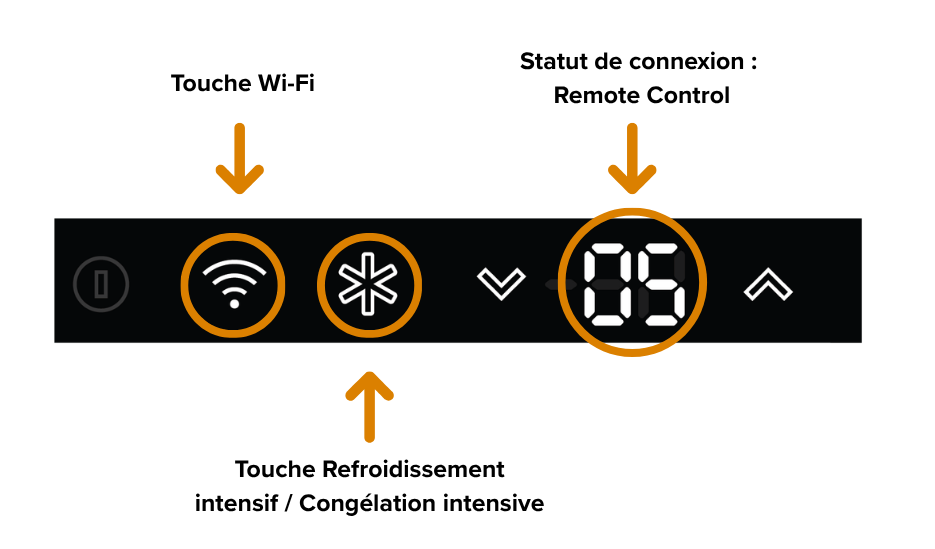
- Maintenez la touche Wi-Fi du réfrigérateur enfoncée pendant environ 3 secondes pour ouvrir le menu de connexion réseau (NVM).
- Vérifiez l’état de la connexion. Le statut doit être sur 04. Cela signifie que votre réfrigérateur est déjà connecté au réseau Wi-Fi et peut donc déjà être surveillé à distance. Le contrôle à distance n’est toutefois pas encore actif.
- Utilisez les touches fléchées pour aller jusqu’à la lettre ‘C’.
- Confirmez votre choix en appuyant sur la touche Refroidissement intensif ou Congélation intensive. Le mode ‘À distance’ est maintenant activé.
- Vérifiez à nouveau l’état de la connexion. Revenez avec les touches fléchées au statut de connexion. Celui-ci doit maintenant être sur 05. Cela confirme que le mode ‘À distance’ a bien été activé.
- Votre appareil de réfrigération est désormais entièrement prêt à être commandé à distance via l’application ConnectLife™.
Attention : les étapes et les symboles des touches peuvent varier selon le modèle. Consultez donc toujours le manuel de votre appareil pour suivre les bonnes instructions.
- Maintenez de nouveau la touche Wi-Fi du réfrigérateur enfoncée pendant environ 3 secondes pour ouvrir le menu de connexion réseau (NVM).
- Vérifiez l’état de la connexion. Le statut doit être sur 05. Cela indique que le mode ‘À distance’ est actuellement encore activé.
- Utilisez les touches fléchées pour aller jusqu’à la lettre ‘C’.
- Appuyez sur la touche Refroidissement intensif ou Congélation intensive pour désactiver le mode ‘À distance’.
- Vérifiez à nouveau l’état de la connexion. Celui-ci doit maintenant être revenu sur 04. Cela signifie que le mode ‘À distance’ est désactivé, mais que l’appareil est toujours connecté à votre réseau Wi-Fi.
Attention : après la désactivation du mode ‘À distance’, la surveillance de votre appareil de réfrigération via l’application ConnectLife™ reste possible (comme consulter les températures et recevoir des notifications). Seules les fonctions de commande à distance ne sont alors plus disponibles.
Bon à savoir
Dès que votre appareil est connecté à l’application ConnectLife™, vous pouvez déjà le surveiller et le commander partiellement à distance. Cela comprend notamment :
- Recevoir des notifications.
- Activer et désactiver le verrouillage enfant.
- Régler l’AutoDose (dosage automatique)
Pour utiliser toutes les possibilités, comme démarrer un programme de lave-vaisselle à distance, il est également nécessaire d’activer manuellement le mode ‘À distance’ (Remote Control). Vous devez le réactiver à chaque utilisation via l’appareil.
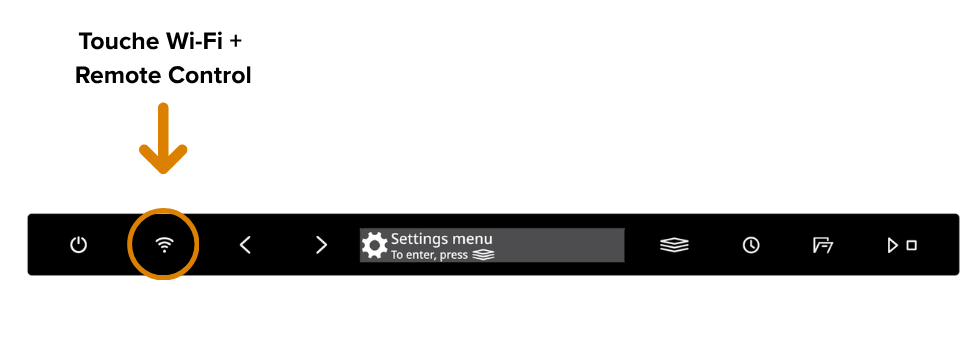
- Vérifiez l’état de la connexion. Celui-ci doit afficher un symbole Wi-Fi blanc fixe. Cela signifie que votre lave-vaisselle est connecté au réseau Wi-Fi et qu’il peut déjà être surveillé à distance. Le contrôle à distance n’est toutefois pas encore actif.
- Appuyez sur la touche Wi-Fi du lave-vaisselle pour démarrer le mode ‘À distance’. Selon le modèle, il peut également être nécessaire d’appuyer sur la touche Start/Stop.
- Le display indique que le mode ‘À distance’ a démarré.
- Fermez la porte et l’appareil est prêt à être commandé à distance. Dans l’application ConnectLife™, vous pouvez sélectionner un programme de lavage souhaité et le personnaliser selon vos préférences. Vous l’envoyez ensuite directement depuis l’application vers le lave-vaisselle, et le programme choisi démarre automatiquement.
Attention : les étapes et les symboles des touches peuvent varier selon le modèle. Consultez donc toujours le manuel de votre appareil pour suivre les bonnes instructions.
Vous pouvez désactiver le mode ‘À distance’ de différentes manières :
- La porte du lave-vaisselle est-elle encore ouverte ? Appuyez alors de nouveau sur la touche Wi-Fi.
- La porte est-elle déjà fermée ? Ouvrez-la à nouveau pour annuler le mode.
- Si la porte n’est pas fermée dans les 2 minutes après le démarrage, le mode se désactive automatiquement.
Attention : après la désactivation du mode ‘À distance’, la surveillance et une partie des fonctions via l’application ConnectLife™ restent possibles (comme activer et désactiver le verrouillage enfant et recevoir des notifications). Les fonctions complètes de commande à distance ne sont alors plus disponibles.
Bon à savoir
Dès que votre appareil est connecté à l’application ConnectLife™, vous pouvez déjà le surveiller et le commander partiellement à distance. Cela comprend notamment :
- Recevoir des notifications.
- Activer et désactiver le verrouillage enfant et l’éclairage.
- Régler le minuteur.
Pour utiliser toutes les possibilités, comme démarrer un programme de four à distance, il est également nécessaire d’activer manuellement le mode ‘À distance’ (Remote Control). Pour des raisons de sécurité, ce mode est limité à 24 heures (à l’exception de certains modèles). Par conséquent, le mode ‘À distance’ doit être redémarré sur l’appareil à chaque utilisation ou après l’expiration des 24 heures.
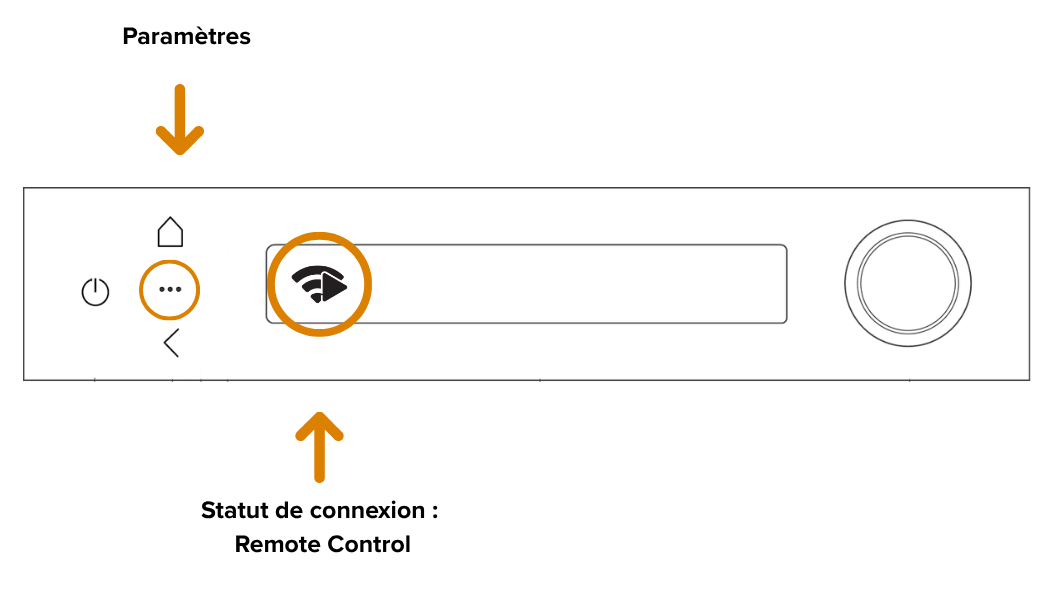
- Vérifiez l’état de la connexion. Celui-ci doit afficher un symbole Wi-Fi blanc fixe. Cela signifie que votre four est connecté au réseau Wi-Fi et peut donc déjà être surveillé à distance. Le contrôle à distance n’est toutefois pas encore actif.
- Allez sur les trois points pour ouvrir le menu des raccourcis.
- Appuyez sur la touche Wi-Fi.
- Un message s’affiche, vous permettant de choisir si vous souhaitez activer la fonction Remote Control en permanence ou seulement pendant 24 heures.
- Votre four est prêt à être commandé via l’application ConnectLife™. Dans l’application, choisissez une recette avec les bons réglages, ou créez vous-même un programme et lancez-le ensuite facilement depuis l’application.
Pour les anciens modèles
Sur les anciens modèles de four, le réglage de la fonction À distance est un peu plus détaillé. Il faut alors activer la fonction manuellement via le menu du four, et il existe une différence entre le réglage du mode à distance et son démarrage. Il s’agit des modèles suivants :
- CS4574M1C (Numéro d’article : 735455)
- CS6574M1C (Numéro d’article : 735456)
- CS6585M1C (Numéro d’article : 741108)
- CS4585M1C (Numéro d’article : 741107)
Attention : les étapes et les symboles des touches peuvent varier selon le modèle. Consultez donc toujours le manuel de votre appareil pour suivre les bonnes instructions.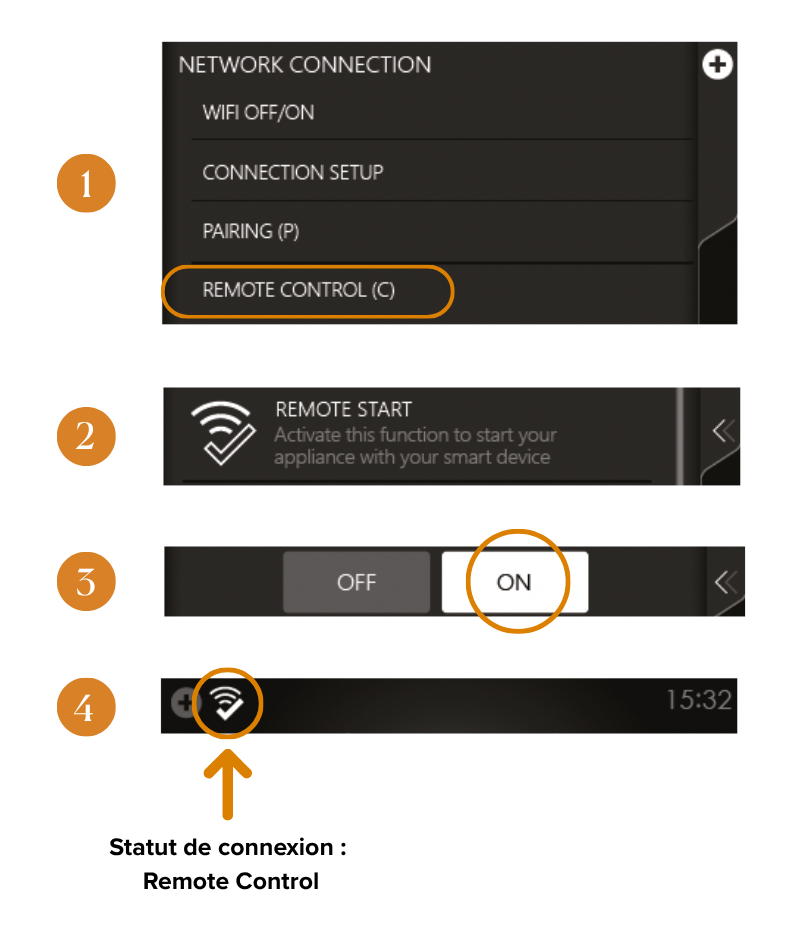
- Vérifiez l’état de la connexion. Celui-ci doit afficher un symbole Wi-Fi blanc fixe. Cela signifie que votre four est connecté au réseau Wi-Fi et peut donc déjà être surveillé à distance. Le contrôle à distance n’est toutefois pas encore actif.
- Ouvrez le menu principal avec la touche ‘+’ en haut à gauche de l’écran du four.
- Allez dans Réglages.
- Appuyez sur Connexion réseau.
- Allez sur Configurer À distance.
- Sélectionnez ON. L’état de la connexion change alors en un symbole Wi-Fi avec un téléphone. Cela signifie que le mode ‘À distance’ est configuré. Ce réglage reste activé jusqu’à ce que vous le désactiviez vous-même manuellement.
- Revenez au menu principal.
- Appuyez sur Démarrer À distance pour lancer le mode ‘À distance’. L’état de la connexion change alors en un symbole Wi-Fi avec une coche. Cela signifie que la fonction ‘À distance’ (Remote Control) est lancée pour 24 heures.
- Votre four est prêt à être commandé via l’application ConnectLife™. Dans l’application, choisissez une recette avec les bons réglages, ou créez vous-même un programme et lancez-le ensuite facilement depuis l’application.
- Allez à nouveau sur les trois points pour ouvrir le menu des raccourcis.
- Appuyez sur la touche Wi-Fi.
- Un message apparaît indiquant que le mode ‘À distance’ est désactivé.
Pour les anciens modèles
Il s’agit des modèles suivants : CS4574M1C, CS6574M1C, CS6585M1C et CS4585M1C)
- Retournez dans le menu principal avec la touche ‘+’.
- Allez dans Réglages.
- Allez sur Configurer À distance.
- Sélectionnez OFF. L’état de la connexion redevient un symbole Wi-Fi fixe. Cela signifie que le réglage du mode ‘À distance’ est désactivé.
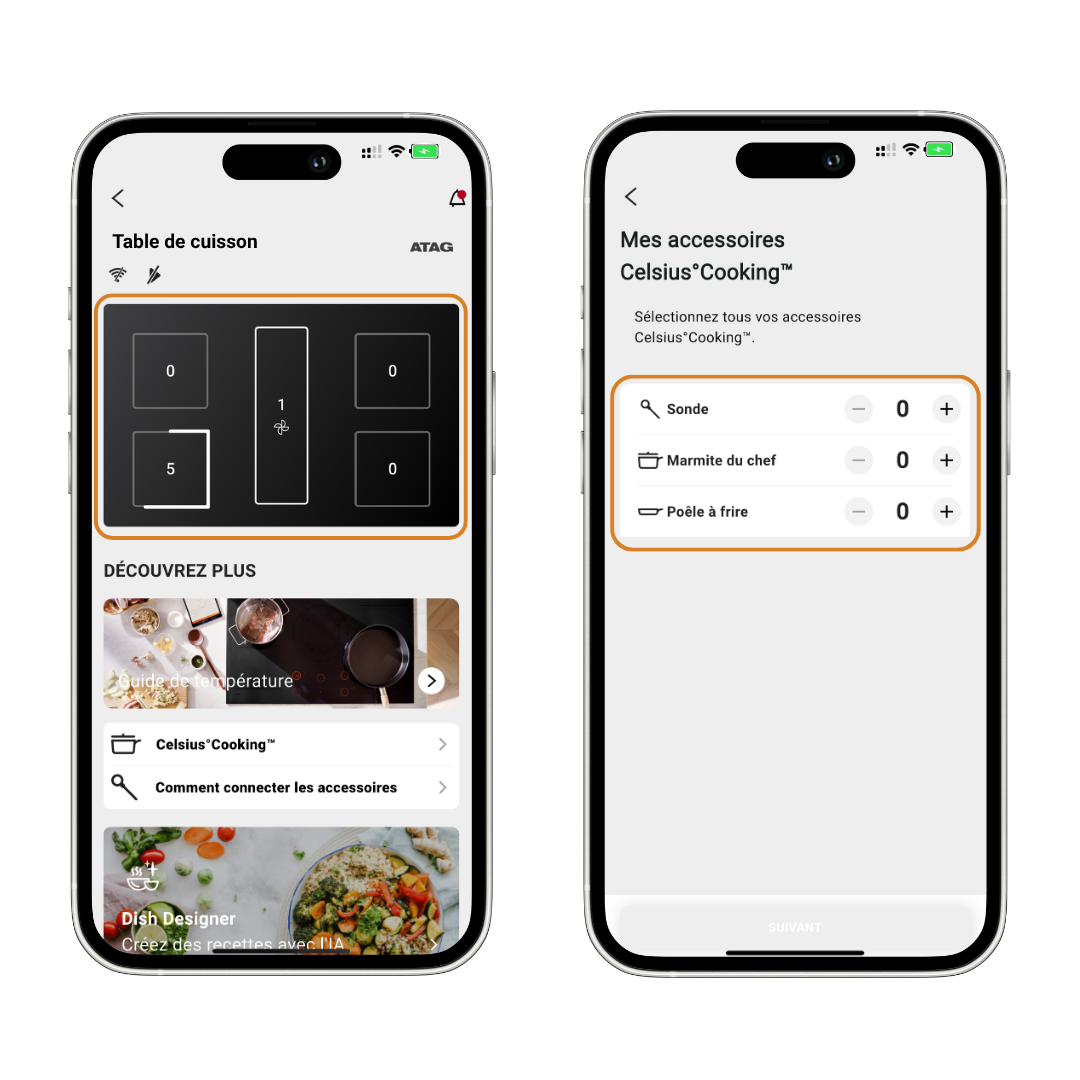
- Suivre les zones de cuisson actives et consulter les températures et réglages actuels.
- Recevoir les mises à jour logicielles les plus récentes
- Selon l’appareil : régler le verrouillage enfant, le son et la sensibilité des touches.
- Ajouter vos accessoires Celsius°Cooking™ à l’application ConnectLife™, afin de toujours recevoir les mises à jour les plus récentes (uniquement disponible sur les tables de cuisson Celsius°Cooking™).
Dès que vous avez connecté l’appareil à l’application ConnectLife™, les fonctions mentionnées ci-dessus sont immédiatement disponibles à distance.
Bon à savoir
Dès que votre hotte aspirante est associée à l’application ConnectLife™, vous pouvez immédiatement la surveiller et la commander à distance. Avec l’application, vous pouvez notamment :
- Régler les niveaux de ventilation, les modes de recirculation et les paramètres d’éclairage.
- Consulter l’état du filtre et recevoir des notifications lorsqu’un remplacement ou un nettoyage est nécessaire.
Attention : vous n’avez pas accès à toutes les fonctions ? Dans ce cas, il est souvent également nécessaire, sur certains modèles, d’activer manuellement le mode ‘À distance’ (Remote Control) pour pouvoir utiliser toutes les fonctions.
Suivez pour cela les étapes ci-dessous selon le type de hotte aspirante :
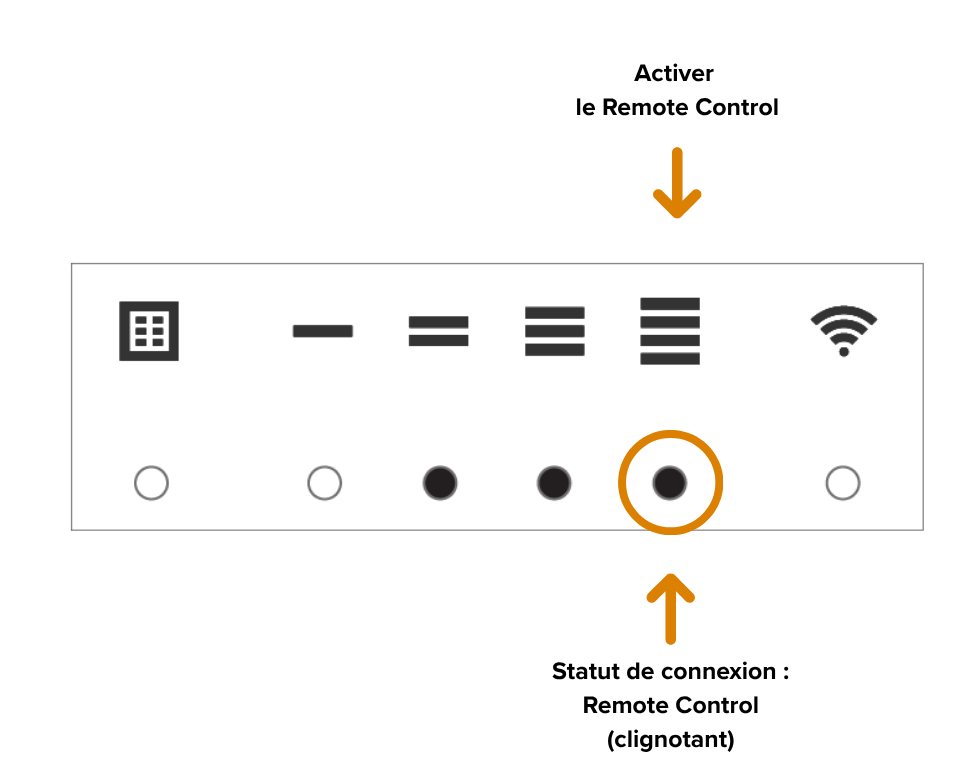
Hotte encastrable / unité de plafond
- Vérifiez l’état de la connexion. Celui-ci doit afficher un symbole Wi-Fi blanc fixe. Cela signifie que votre hotte est connectée au réseau Wi-Fi et peut donc déjà être surveillée à distance. Le contrôle à distance n’est toutefois pas encore actif.
- Touchez la touche minuterie pour activer le mode ‘À distance’.
Le voyant du niveau de vitesse 4 clignotera pour indiquer que le mode à distance est activé.
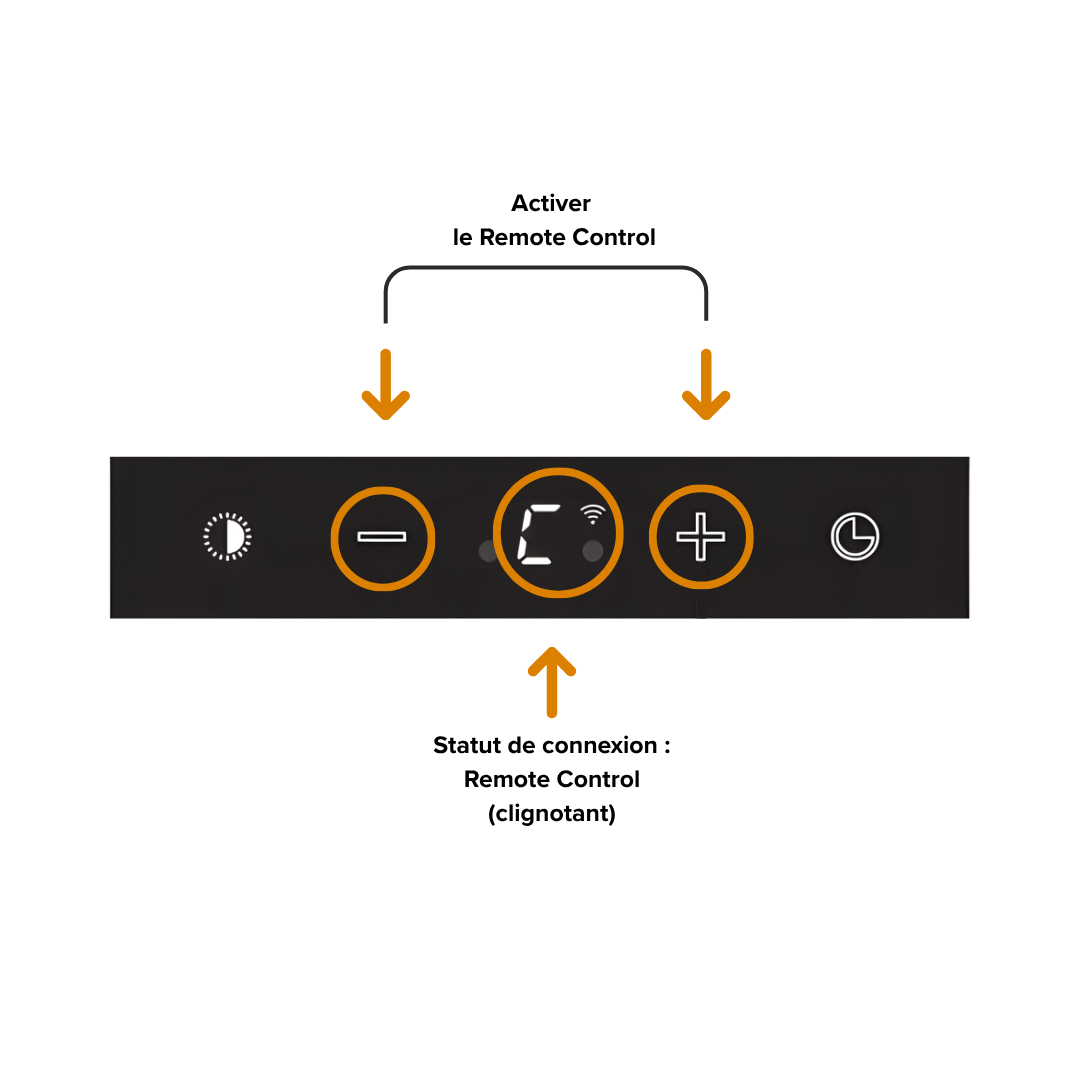
Hotte murale / îlot
- Vérifiez l’état de la connexion. Celui-ci doit afficher un symbole Wi-Fi blanc fixe. Cela signifie que votre hotte est connectée au réseau Wi-Fi et peut donc déjà être surveillée à distance. Le contrôle à distance n’est toutefois pas encore actif.
- Ouvrez le menu de connexion réseau (NVM) en maintenant simultanément la touche moins (-) et la touche minuterie enfoncées pendant 3 secondes. Le symbole d’éclairage s’éteint.
- Maintenez ensuite la touche plus (+) et la touche minuterie enfoncées pendant 3 secondes.
- Utilisez les touches (+) plus et (–) moins pour naviguer vers la lettre minuscule ‘c’.
Attention : il existe une différence entre la lettre majuscule ‘C’ (mode de connexion) et la lettre minuscule ‘c’ (mode à distance). - Appuyez sur la touche minuterie. La lettre minuscule ‘c’ se met à clignoter. Cela signifie que le mode ‘À distance’ est activé.
Vous souhaitez désactiver à nouveau le mode ‘À distance’ (Remote Control) ? Suivez alors les étapes ci-dessous.
Hotte encastrable / unité de plafond
- Touchez à nouveau la touche minuterie pour activer le mode ‘À distance’.
Le voyant du niveau de vitesse 4 devient fixe pour indiquer que le mode à distance est désactivé.
Hotte murale / îlot
- Maintenez à nouveau simultanément la touche moins (-) et la touche minuterie enfoncées pendant 3 secondes.
- Maintenez ensuite la touche plus (+) et la touche minuterie enfoncées pendant 3 secondes pour ouvrir le menu de connexion réseau (NVM).
- Naviguez avec les touches (+) plus et (–) moins vers la lettre minuscule ‘c’.
- Appuyez sur la touche minuterie. La lettre minuscule ‘c’ cesse de clignoter et devient fixe. Cela signifie que le mode ‘À distance’ est désactivé.
Attention : après la désactivation du mode ‘À distance’ (Remote Control), la surveillance et une partie des fonctions via l’application ConnectLife™ restent possibles. Les fonctions complètes de commande à distance ne sont alors plus disponibles.
Bon à savoir
Dès que votre appareil est connecté à l’application ConnectLife™, la surveillance et la commande à distance sont immédiatement disponibles. Cela comprend notamment :
- Consulter et ajuster les températures.
- Gérer l’inventaire et consulter les statistiques.
- Activer et désactiver l’éclairage et le verrouillage enfant.
Attention : sur certains modèles, il est également nécessaire d’activer manuellement le mode ‘À distance’ (Remote Control) pour profiter pleinement de ces fonctions. C’est généralement le cas des caves à vin équipées d’un écran tactile plus avancé.
- Vérifiez l’état de la connexion. Celui-ci doit afficher un symbole Wi-Fi blanc fixe.
- Cela signifie que votre cave à vin est connectée au réseau Wi-Fi et peut donc déjà être surveillée à distance. Le contrôle à distance n’est toutefois pas encore actif.
- Ouvrez les Réglages de la cave à vin dans le menu de l’écran.
- Appuyez sur Connectivité / Connexion réseau.
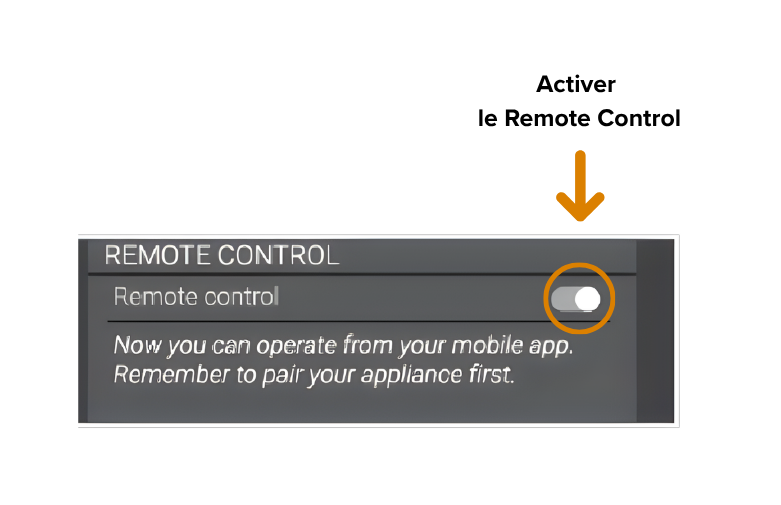
- Choisissez l’option Commande à distance / Remote Control.
- Activez le mode ‘À distance’ en mettant le curseur sur ON.
- Votre cave à vin est désormais entièrement prête à être commandée à distance via l’application ConnectLife™.
- Ouvrez à nouveau les Réglages de la cave à vin dans le menu.
- Appuyez sur Connectivité / Connexion réseau.
- Allez dans Remote Control.
- Faites glisser le Remote Control sur OFF. Le mode ‘À distance’ est désactivé.
Attention : après la désactivation du mode ‘À distance’, la surveillance de votre cave à vin via l’application ConnectLife™ reste possible (comme consulter les températures et recevoir des notifications). Seules les fonctions de commande à distance ne sont alors plus disponibles.
Désactivation complète
Vous souhaitez désactiver complètement toutes les fonctions de surveillance et de commande à distance via l’application ConnectLife™ ? Vous avez alors deux possibilités :
- Désactiver le Wi-Fi : hors ligne, mais l’appareil reste visible dans l’application.
- Dissocier : suppression complète (une nouvelle connexion/association sera alors nécessaire).
Désactiver la connexion Wi-Fi sur l’appareil
Lorsque vous désactivez la connexion Wi-Fi de l’appareil, la connexion avec tous les utilisateurs est interrompue. Dans l’application ConnectLife™, votre appareil reste visible, mais avec un symbole Wi-Fi connecté barré (aucun signal). Aucune donnée ni information d’état n’est alors transmise à l’application. Vous pouvez toutefois encore consulter des informations générales, comme le manuel de votre appareil. Dès que vous réactivez la connexion Wi-Fi, la connexion est automatiquement rétablie. Il n’est donc pas nécessaire d’associer à nouveau votre appareil.
Dissocier l’appareil de l’application
Lorsque vous dissociez complètement l’appareil de l’application ConnectLife™, celui-ci disparaît de votre aperçu dans l’application. Il n’y a alors plus aucune connexion active ni visible.
Consultez ici les instructions pour dissocier l’appareil.
Attention : si vous souhaitez réutiliser plus tard la commande à distance, vous devrez associer de nouveau l’appareil. Cela signifie que vous devrez reprendre toutes les étapes de connexion et/ou d’association.
Plus d’informations
- Combien de temps le mode ‘À distance’ reste-t-il activé sur mon appareil ?
- Comment puis-je activer et désactiver les notifications dans l’application ConnectLife™ ?
Le mode "À distance" permet d'utiliser l'application ConnectLife™ pour surveiller et contrôler à distance les appareils. On l'appelle aussi le mode "Remote Control". Ce mode, une fois activé, a une limite temporelle qui diffère selon les produits.
Bon à savoir
Après la connexion à l'appareil via l'application ConnectLife™, vous pouvez déjà utiliser des fonctions à faible risque. Pour utiliser le mode "À distance", vous devez d'abord l'activer, le configurer et/ou le démarrer sur l'appareil. Les instructions varient selon le produit. Vous trouverez ci-dessous plus d'informations sur les fonctions à faible risque pour chaque produit, ainsi que les étapes pour activer et désactiver le mode "À distance":
- Réfrigérateurs, congélateurs et combinés réfrigérateur/congélateur
- Lave-vaisselle
- Fours
- Caves à vin
- Plaques de cuisson à induction
- Hottes
Délais
Avez-vous réussi à activer le mode "À distance" ? Ci-dessous, vous trouverez les limites temporelles du mode "À distance" pour tous les produits :
- Réfrigérateurs, congélateurs et combinés réfrigérateur/congélateur
La surveillance et le contrôle à distance des réfrigérateurs, congélateurs et combinés réfrigérateur/congélateur restent toujours actifs, sauf si vous les désactivez.
- Lave-vaisselle
Après la connexion à l'application, la surveillance et le contrôle à distance des fonctions à faible risque de sécurité des lave-vaisselle restent toujours actifs, sauf si vous les désactivez personnellement. Le réglage et le contrôle des programmes après l'activation du mode " À distance ", également connu sous le nom de " démarrage à distance ", ont une limite. Par conséquent, le mode "à distance" doit être redémarré sur l'appareil avant chaque utilisation. En outre, le "démarrage à distance" est automatiquement désactivé si la porte n'est pas fermée dans les 2 minutes. Si la porte se ferme après le démarrage, le "démarrage à distance" est désactivé lorsque vous ouvrez à nouveau la porte.
- Fours
La surveillance et la commande à distance des fonctions à faible risque sur les fours restent toujours actives après la connexion avec l'application, sauf si vous les désactivez vous-même. Cependant, la configuration et la commande des programmes à distance (démarrage à distance) ont une limite de 24 heures pour des raisons de sécurité. Par conséquent, le mode "À distance" doit être redémarré sur l'appareil à chaque utilisation ou après 24 heures. Si la porte est fermée après le démarrage, le "démarrage à distance" sera désactivé lorsque vous ouvrez à nouveau la porte.
- Caves à vin
Après la connexion avec l'application et l'activation du mode "À distance", la surveillance et la commande à distance des caves à vin restent toujours actives, sauf si vous les désactivez manuellement.
- Plaques de cuisson à induction
Pour des raisons de sécurité, les plaques de cuisson à induction ne peuvent pas être contrôlées à distance. Avec l'application ConnectLifeT vous avez la possibilité de surveiller la table de cuisson après l'avoir connectée au réseau Wi-Fi et à l'application. Il est également possible d'obtenir des informations sur l'appareil, par exemple de consulter le manuel et les astuces. La surveillance reste toujours active sauf si vous la désactivez manuellement.
- Hottes
La surveillance et le contrôle à distance des fonctions à faible risque de sécurité restent toujours actifs sur les hottes aspirantes après la connexion à l`application, à moins que vous ne les désactiviez personnellement.
En savoir plus
Avec l'appli ConnectLife™, vous pouvez facilement ajouter plusieurs utilisateurs à un appareil connecté. Cela peut se faire de plusieurs manières : via une demande de partage ou avec le mode d'appairage.
Avant de commencer
Nous recommandons d'ajouter d'autres utilisateurs via une demande de partage de l'utilisateur principal. C'est la méthode la plus rapide et la plus simple. En cas d'échec, vous pouvez choisir de vous connecter automatiquement ou manuellement via le mode d'appairage. Lors de la connexion automatique ou manuelle, les étapes sont pratiquement les mêmes que lors de l'installation initiale par l'utilisateur principal. La différence est qu'en mode d'appairage, vous n'avez pas besoin de réinitialiser le réseau Wi-Fi et vous pouvez relier l'appareil directement à votre compte ConnectLife™.
Vous n'avez pas encore de compte ConnectLife™ ? Lisez-en plus sur la façon de créer un compte ici.
Vous trouverez ci-dessous les instructions pour les différentes manières de procéder :
- Demande de partage (pour les utilisateurs principaux uniquement)
Le premier utilisateur à installer un dispositif devient automatiquement l'utilisateur principal. Seul l'utilisateur principal peut envoyer des invitations via une demande de partage et gérer les utilisateurs.
Remarque : une demande de partage ne peut être envoyée qu'aux utilisateurs disposant d'un compte ConnectLife™ existant.

- Ouvrez l'appli ConnectLife™.
- Sélectionnez l'appareil sur la page d'accueil ou dans le menu sous Dispositifs.
- Accédez à l'option Périphérique paratgé.
- Appuyez sur Ajouter un nouveau.
- Saisissez l'adresse e-mail de l'utilisateur que vous souhaitez ajouter et appuyez sur Envoyer.
- L'utilisateur reçoit un e-mail de notification et l'appareil devient visible dans l'appli ConnectLife™ du nouvel utilisateur.
Conseil : vérifiez également le dossier des courriers indésirables
- Connexion automatique via le mode d'appairage
La demande de partage n'aboutit pas ? Suivez les étapes ci-dessous pour vous connecter automatiquement en mode appairage.

- Ouvrez l'appli ConnectLife™.
- Allez sur l'icône '+' et sélectionnez Ajouter un appareil.
- Trouvez l'appareil à l'aide du mode découverte (également appelé discovery mode). Il s'agit d'une fonctionnalité qui localise les appareils à proximité. Le processus est plus rapide car vous n'avez pas besoin de scanner un code QR ou de saisir manuellement les codes des appareils.
- Suivez les étapes de l'application pour activer le mode d'appariement de l'appareil. Ce mode est souvent reconnaissable à un « P » ou « Pair ». Cela signifie « Pairing ».
Remarque : les étapes peuvent varier d'un appareil à l'autre. Suivez donc les étapes indiquées dans l'application.

Vous n'y arrivez pas ? Sélectionnez manuellement la catégorie de l'appareil et scannez le code QR. Vous trouverez le code QR sur la plaque signalétique de l'appareil.
- Connexion manuelle via le mode d'appairage
Si la connexion automatique échoue, vous pouvez ajouter un appareil manuellement.

- Ouvrez l'appli ConnectLife™.
- Allez sur l'icône '+' et sélectionnez Ajouter un appareil.
- Sélectionnez la catégorie de l'appareil.
- Développez le menu Numérisation du code de l'appareil dans l'appareil photo et appuyez sur Saisir le code manuellement.
- Saisissez le code d'appareil à 37 chiffres (code AUID) de l'appareil. Ce code se trouve sur la plaque signalétique.
- Appuyez sur Suivant.
- Entrez dans le mode d'appairage en suivant les étapes de l'application. Vous pouvez reconnaître le mode d'appairage par un « P » ou « Pair ». Cela signifie « Pairing ».
Remarque : les étapes peuvent varier d'un appareil à l'autre.
- Suppression d'un utilisateur
Vous pouvez supprimer des utilisateurs de la manière suivante :
- Suppression d'un utilisateur
Déconnectez l'appareil dans l'appli ConnectLife™. Vous trouverez les instructions de déconnexion ici. - Supprimer un autre utilisateur (utilisateur maître) :
L'utilisateur maître peut supprimer d'autres utilisateurs :

- Ouvrez l'appli ConnectLife™.
- Sélectionnez Périphérique paratgé l.
- Accédez à l'option Partager l'appareil.
- Faites glisser l'adresse e-mail de l'utilisateur à supprimer.
- Appuyez sur Supprimer.
Après la création d'un compte ConnectLife™ et la connexion d'un appareil, les notifications sont automatiquement activées sur le smartphone ou la tablette. Pour les utilisateurs de smartwatch, il est également possible de recevoir des notifications ConnectLife™. Vous trouverez ci-dessous les étapes pour activer ou désactiver les notifications.
Centre de notifications
Vous pouvez consulter toutes les notifications dans le centre de notifications. Il se trouve en haut à droite de la page d'accueil, indiqué par une icône en forme de cloche.

Activer ou désactiver toutes les notifications
Vous ne souhaitez pas recevoir de notifications ? Vous pouvez les désactiver de la manière suivante :

- Ouvrez l'application ConnectLife™.
- Depuis la page d'accueil, appuyez sur le Menu.
- Allez dans Notifications.
- Appuyez sur Paramètres des notifications.
- Dans Notifications de l'application, vous pouvez activer ou désactiver les notifications lorsque vous utilisez l'application. En appuyant sur Notifications push, vous pouvez gérer les notifications en dehors de l'application. Faites ensuite glisser les notifications souhaitées pour les activer ou les désactiver.
- Dans Notifications de l'appareil, vous pouvez activer ou désactiver les notifications pour un appareil spécifique. Cela peut également se faire d'une autre manière :
- Depuis la page d'accueil, allez dans Dispositifs.
- Sélectionnez l'appareil.
- Allez dans Paramètres personnels/de l’appareil ou Préférences.
- Appuyez sur Notifications.
- Faites glisser la notification pour l’activer ou la désactiver.
Smart Watch
Suivez les étapes ci-dessous pour activer ou désactiver les notifications sur une Smart Watch.

iOS
- Ouvrez l'application Apple Watch.
- Allez dans Ma montre.
- Appuyez sur Notifications.
- Recherchez l'application ConnectLife™ dans la liste des applications installées.
- Faites glisser la notification pour l’activer ou la désactiver.

Samsung Watch
- Ouvrez l'application Galaxy Wearable.
- Allez dans Paramètres.
- Appuyez sur Notifications.
- Allez dans Notifications des applications.
- Recherchez l'application ConnectLife™ dans la liste des applications installées.
- Faites glisser la notification pour l’activer ou la désactiver.
Autres Smart Watches Android
Suivez les instructions du fabricant pour activer les notifications des Smart Watches.
Plus d'informations
- Comment ajouter ou supprimer un utilisateur supplémentaire dans ConnectLife™ ?
- Comment déconnecter/supprimer un appareil ?
Vous souhaitez supprimer un appareil de l'application ConnectLife™ ? Alors suivez les étapes ci-dessous.
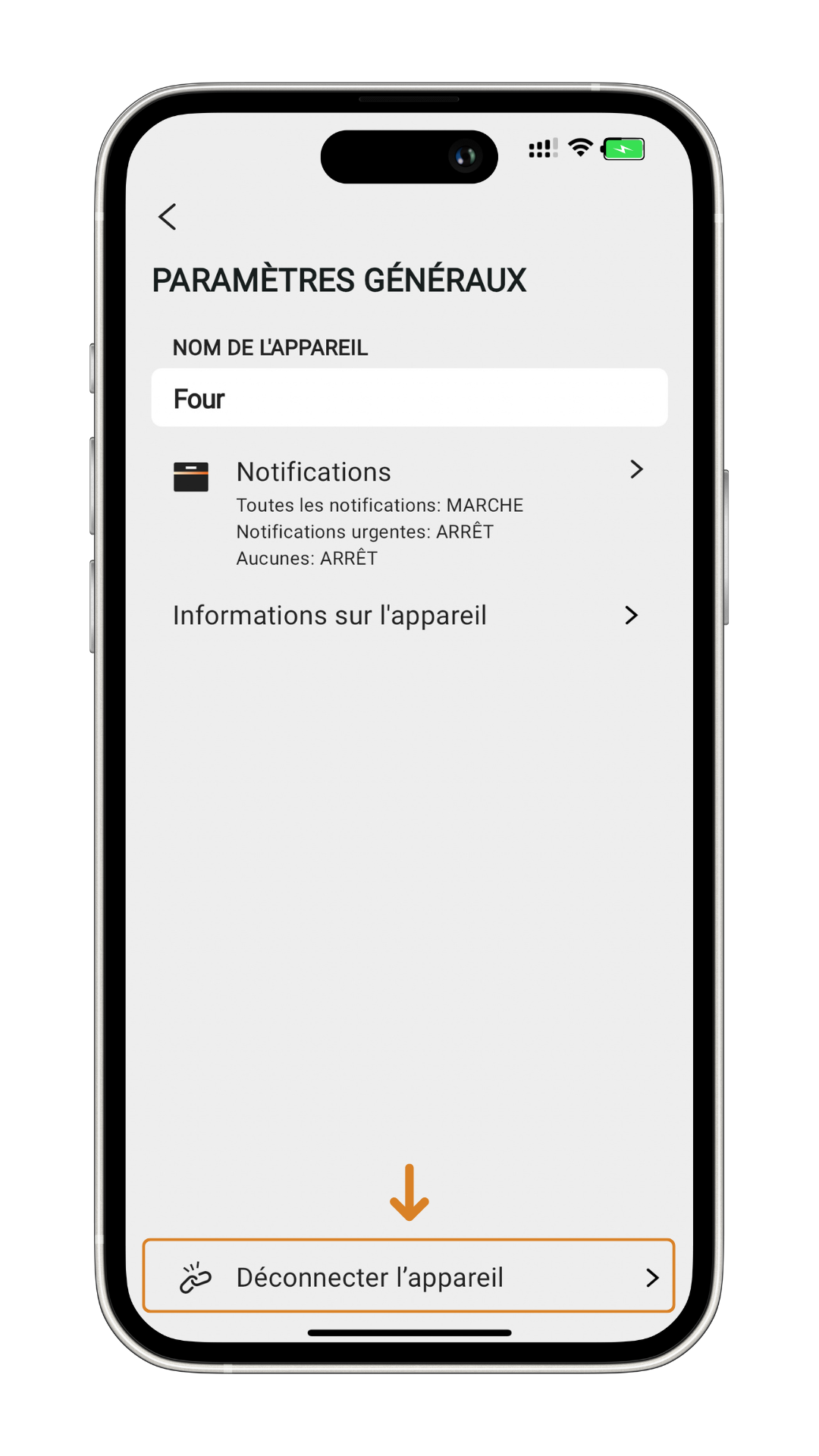
- Ouvrez l'appli ConnectLife™.
- Sélectionnez l'appareil que vous souhaitez déconnecter/supprimer.
- Allez dans les Préférences.
- Appuyez sur Deconnecter l’appareil.
Il est également possible de procéder d'une autre manière :
- Ouvrez l'appli ConnectLife™.
- Appuyez sur Menu.
- Accédez à l'option Gérer les chambres.
- Ouvrez la pièce de l'appareil que vous souhaitez déconnecter.
- Sélectionnez l'appareil sous Dispostifs.
- Appuyez sur Supprimer.
Plus d'informations :
- Comment ajouter ou supprimer un utilisateur supplémentaire dans ConnectLife™ ?
- Comment activer et désactiver les notifications dans l'application ConnectLife™ ?
Pour profiter pleinement de ConnectLife™, il est important de garder l'application et l'appareil à jour. Cela est possible grâce aux mises à jour. Vous trouverez ci-dessous des instructions relatives à la mise à jour de l'application et des appareils.
Mises à jour de l'application ConnectLife™
Assurez-vous de consulter de temps en temps la boutique d'applications de votre téléphone/tablette pour les mises à jour de ConnectLife™, comme l'App Store pour les appareils Apple ou le Google Play Store pour les appareils Android.


Mise à jour des appareils
Les mises à jour de l’appareil, également appelées mises à jour du firmware, ne démarrent pas automatiquement. Lancez la mise à jour via l’application ConnectLife™.
Important à savoir
Le téléchargement du nouveau logiciel via l’application ConnectLife™ prend en moyenne 9 heures. Pendant le téléchargement, vous pouvez continuer à utiliser l’appareil.
Activez les notifications push dans l’application pour recevoir une alerte lorsque le téléchargement est terminé.
Lancez ensuite l’installation de la mise à jour dans l’application.
L’installation du nouveau logiciel sur l’appareil prend en moyenne 30 minutes. Pendant l’installation, l’appareil ne peut pas être utilisé. L’écran de l’appareil indiquera que la mise à jour est en cours d’installation.
Nous vous conseillons de lancer le téléchargement de la mise à jour le soir et d’installer la mise à jour sur l’appareil le matin.
Suivez les étapes ci-dessous pour mettre à jour un appareil:
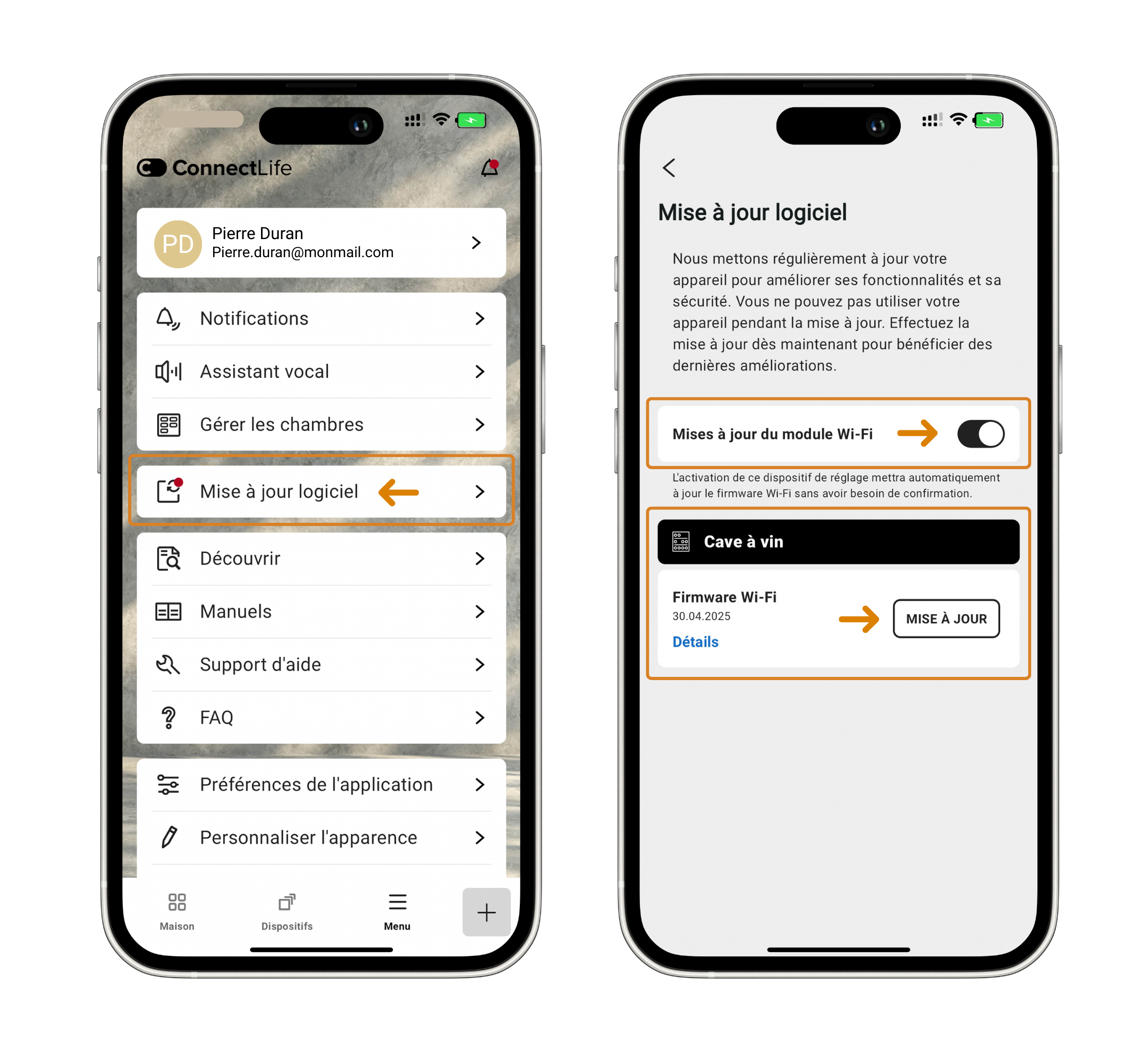
- Ouvrez l'application ConnectLife™.
- Allez dans Menu.
- Naviguez jusqu'à Mise à jour logiciel.
- Appuyez sur Mise à jour si une mise à jour est disponible.
- Téléchargez la mise à jour.
- Installez la mise à jour sur l’appareil.
Astuce: Activez la fonction de mises à jour automatiques dans l'application ConnectLife™ et dans la boutique d'applications de votre téléphone/tablette afin de rester toujours à jour.
Attention, cela n'est actuellement possible que pour le module WiFi dans l'application.
La mise à jour automatique s’applique uniquement à l’application elle-même et non aux mises à jour du firmware.
En savoir plus
AI-Dish Designer est un assistant culinaire qui crée des recettes uniques en fonction de vos préférences, optimise l’utilisation des ingrédients et exploite au mieux vos appareils de cuisine pour plus de confort et de créativité.
Avant de commencer
Assurez-vous que les éléments suivants sont en place avant de pouvoir utiliser la fonction AI-Dish Designer :
- Installez l’application ConnectLife™ sur votre smartphone ou tablette.
- Créez un compte enregistré ConnectLife™.
- Optionnel : Connectez l’appareil à votre réseau Wi-Fi et associez-le à votre smartphone ou tablette via l’application. Cela vous permettra de profiter de fonctionnalités supplémentaires, comme l’envoi automatique vers votre four des réglages correspondants à la recette choisie.
Instructions AI-Dish Designer
Regardez la vidéo ci-dessous pour découvrir comment utiliser la fonction AI-Dish Designer.
- Ouvrez l’application ConnectLife™.
- Depuis la page d’accueil ou via le menu Paramètres, accédez à Dish Designer.
- Vous ne savez pas encore ce que vous voulez cuisiner ? Utilisez le Choix aléatoire. Celui-ci sélectionne aléatoirement des ingrédients pour vous.
- Vous avez déjà des ingrédients prêts ? Utilisez alors la fonction Reconnaissance d’ingrédients :
Prenez une photo de vos ingrédients via l’icône appareil photo : l’application les reconnaîtra automatiquement.
Vous pouvez aussi rechercher manuellement vos ingrédients dans la liste sous Ingrédients. - Si vous le souhaitez, indiquez le type de cuisine, les profils de goût et vos préférences alimentaires ou allergies, puis appuyez sur Suivant.
- Définissez vos préférences : durée de cuisson, niveau d’effort en cuisine, plat chaud ou froid, nombre de personnes.
- Appuyez sur Créer une recette. L’assistant IA génère des recettes uniques en fonction de vos choix.
- Faites défiler les suggestions et choisissez la recette que vous souhaitez réaliser.
Astuce : ajoutez la recette à vos favoris via l’icône en forme de cœur (Enregistrer la recette). Chaque recette est unique, donc l’assistant IA ne pourra pas toujours recréer exactement la même plus tard. - Une fois la recette sélectionnée, vous verrez la liste complète des ingrédients, les étapes de préparation et les informations nutritionnelles.
Vous avez choisi une recette pour le four ? Si votre four est connecté, vous pouvez le préchauffer automatiquement depuis l’application. Un bouton Démarrer le préchauffage s’affichera alors avec la possibilité de sélectionner votre four.
Si vous avez également une cave à vin connectée, des suggestions de vins compatibles avec votre inventaire vous seront proposées.
Créer un profil culinaire
Avec un profil culinaire, vous pouvez enregistrer et personnaliser vos préférences pour un usage quotidien ou pour des occasions spéciales. Cela inclut, par exemple, vos régimes alimentaires, allergies ou ingrédients à exclure. Ces éléments ne seront alors pas inclus dans vos recettes.
Vous n’avez plus besoin de saisir ces préférences à chaque fois : le Dish Designer les mémorise et les associe automatiquement à votre profil culinaire.
- Dans le menu Dish Designer, accédez à Ajouter un profil cuisine.
- Saisissez un nom et choisissez une icône.
- Appuyez sur Créer un profil.
- Ajoutez, si vous le souhaitez, des ingrédients fixes, des préférences alimentaires ou des allergies.
- Appuyez sur Enregistrer. Lors de la création de nouvelles recettes, vous pourrez désormais appliquer directement votre profil culinaire.
Plus d'informations
- Comment puis-je contrôler mon appareil à distance (Remote Control) ?
- Comment mettre à jour mon appareil et l'application ConnectLife™ ?